Apple का नवीनतम iOS 26.1 बीटा अपडेट iPhone और iPad पर लिक्विड ग्लास पारदर्शिता को कम करने या अक्षम करने के लिए एक नया टॉगल जोड़ता है। यहां बताया गया है कि इसे कैसे ढूंढें और इसका उपयोग करें और अपने iPhone या iPad पर लिक्विड ग्लास UI प्रभाव को कैसे बदलें।
लिक्विड ग्लास यूआई iOS 26 में सबसे महत्वपूर्ण दृश्य परिवर्तन है और वर्षों में सबसे बड़े बदलावों में से एक है। हालाँकि नया डिज़ाइन बोल्ड और आधुनिक है, लेकिन हर कोई इसमें शामिल नहीं था। बीटा परीक्षण के दौरान, कई उपयोगकर्ताओं ने कहा कि इंटरफ़ेस बहुत अधिक पारदर्शी लगा। Apple ने आरंभिक iOS 26.1 बिल्ड में विज़ुअल को समायोजित करके प्रतिक्रिया व्यक्त की, और अब नवीनतम बीटा एक नई सेटिंग पेश करता है जो उपयोगकर्ताओं को प्रभाव को कम करने देता है।
Apple परीक्षकों और डेवलपर्स के लिए iOS 26.1 बीटा 4 जारी कर रहा है। इसमें लिक्विड ग्लास के लिए एक नया अनुकूलन विकल्प शामिल है और यह iPadOS और macOS में भी उपलब्ध है।
iOS 26.1 और iPadOS 26.1 में, सेटिंग्स के अंदर डिस्प्ले और ब्राइटनेस के अंतर्गत एक नया लिक्विड ग्लास अनुभाग दिखाई देता है। मैक पर, नियंत्रण उपस्थिति के अंतर्गत स्थित होता है।

लिक्विड ग्लास प्रभाव को कैसे बंद करें
यदि आप बीटा का उपयोग कर रहे हैं, तो नई सेटिंग तक पहुंचने का तरीका यहां दिया गया है:
- खुला सेटिंग्स आपके iPhone पर.
- नल प्रदर्शन एवं चमक.
- चुनना तरल ग्लास.
- चुनना रंगा हुआ लिक्विड ग्लास प्रभाव को कम करने के लिए।
- परिवर्तनों को सहेजने के लिए बाहर निकलें या वापस टैप करें।
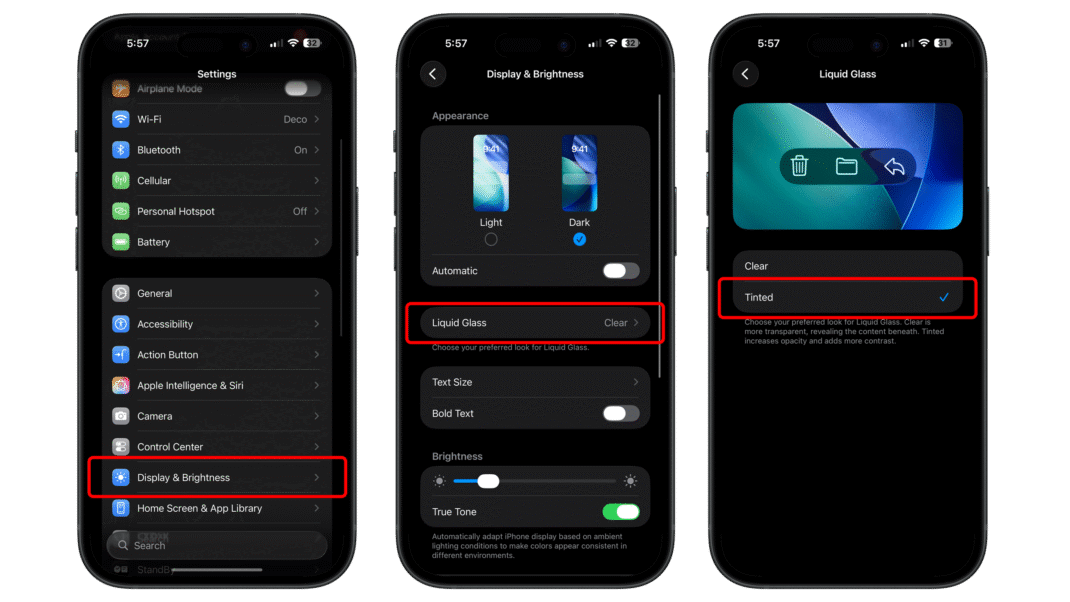
साफ़ विकल्प डिफ़ॉल्ट रूप से सक्षम है। लिक्विड ग्लास का यह संस्करण अत्यधिक पारदर्शी है और मेनू और बटन के पीछे पृष्ठभूमि तत्वों को दिखाता है। टिंटेड पर स्विच करने से एक फ्रॉस्टेड परत जुड़ जाती है, कंट्रास्ट बढ़ जाता है और चमक और पारभासी कम हो जाती है।
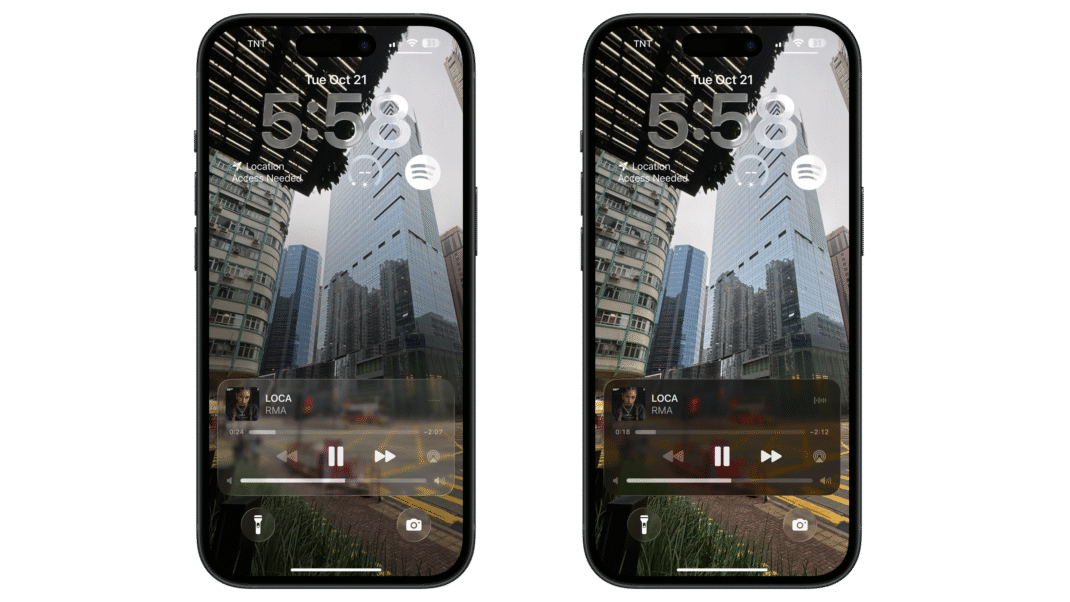
परिवर्तन पूरे सिस्टम पर लागू होता है. आप प्रथम-पक्ष और तृतीय-पक्ष ऐप्स के साथ-साथ नेविगेशन बार, नियंत्रण और विजेट में भी प्रभाव देखेंगे।
यह नया टॉगल सिर्फ सौंदर्यशास्त्र के बारे में नहीं है। यह विशेष रूप से दृष्टिगत रूप से संवेदनशील उपयोगकर्ताओं के लिए एक सार्थक पहुंच-योग्यता सुधार भी है। यदि आप अपनी होम स्क्रीन या लॉक स्क्रीन पर चमकीले या रंगीन वॉलपेपर का उपयोग करते हैं तो टिंटेड मोड पठनीयता में भी सुधार कर सकता है।
चूँकि सुविधा अभी भी बीटा में है, इसलिए अधिक परिशोधन रास्ते में हो सकता है। हालाँकि, इसके अंतिम iOS 26.1 अपडेट के साथ आने की उम्मीद है, जो दिसंबर में आने की संभावना है।

आप अपने iPhone पर लिक्विड ग्लास के बारे में क्या सोचते हैं? क्या आपको नया रूप पसंद है, या आप इसे बंद करने की योजना बना रहे हैं? हमें आपके विचारों को सुनना पसंद आएगा।