
क्या आपके iPhone का स्टोरेज स्पेस ख़त्म हो गया है? इन 5 युक्तियों के साथ, आप आसानी से अधिक मेमोरी खाली कर सकते हैं और अपने iPhone को फिर से सामान्य रूप से उपयोग कर सकते हैं। यह न केवल iPhone पर, बल्कि iPad पर भी काम करता है। इन युक्तियों को आज ही आज़माएँ!
कई उपयोगकर्ता अपने स्मार्टफ़ोन में बहुत कम मेमोरी होने की शिकायत करते हैं। कई iPhones में केवल 64 या 128 GB का स्टोरेज स्पेस होता है, जिसका अधिकांश भाग ऑपरेटिंग सिस्टम द्वारा पहले ही ले लिया जाता है। और कुछ महीनों के बाद, कष्टप्रद संदेश, “आईफोन स्टोरेज फुल” दिखाई देता है। फिर आप क्या कर सकते हैं? ये 5 टिप्स आपके iPhone पर जगह खाली करने में आपकी मदद कर सकते हैं।
बड़ी फ़ाइलों का पता लगाएँ
सबसे पहले, आपको इस बात का अवलोकन करना चाहिए कि आपके iPhone पर कौन सी फ़ाइलें वास्तव में सबसे अधिक संग्रहण स्थान ले रही हैं। ऐसा करने के लिए, सेटिंग्स में जनरल → आईफोन स्टोरेज पर जाएं। आप यहां देख सकते हैं कि प्रत्येक ऐप कितना संग्रहण स्थान उपयोग करता है।
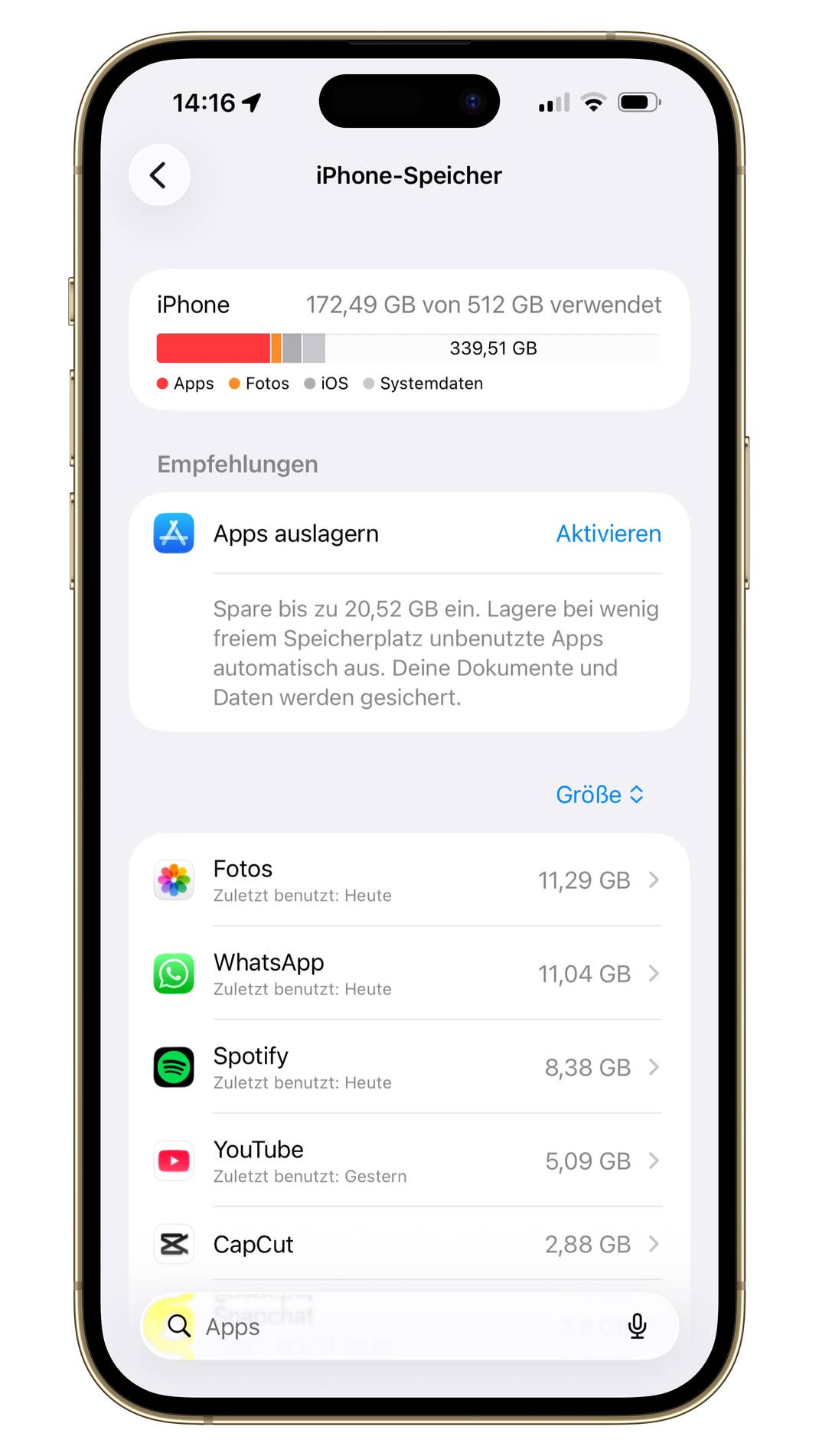
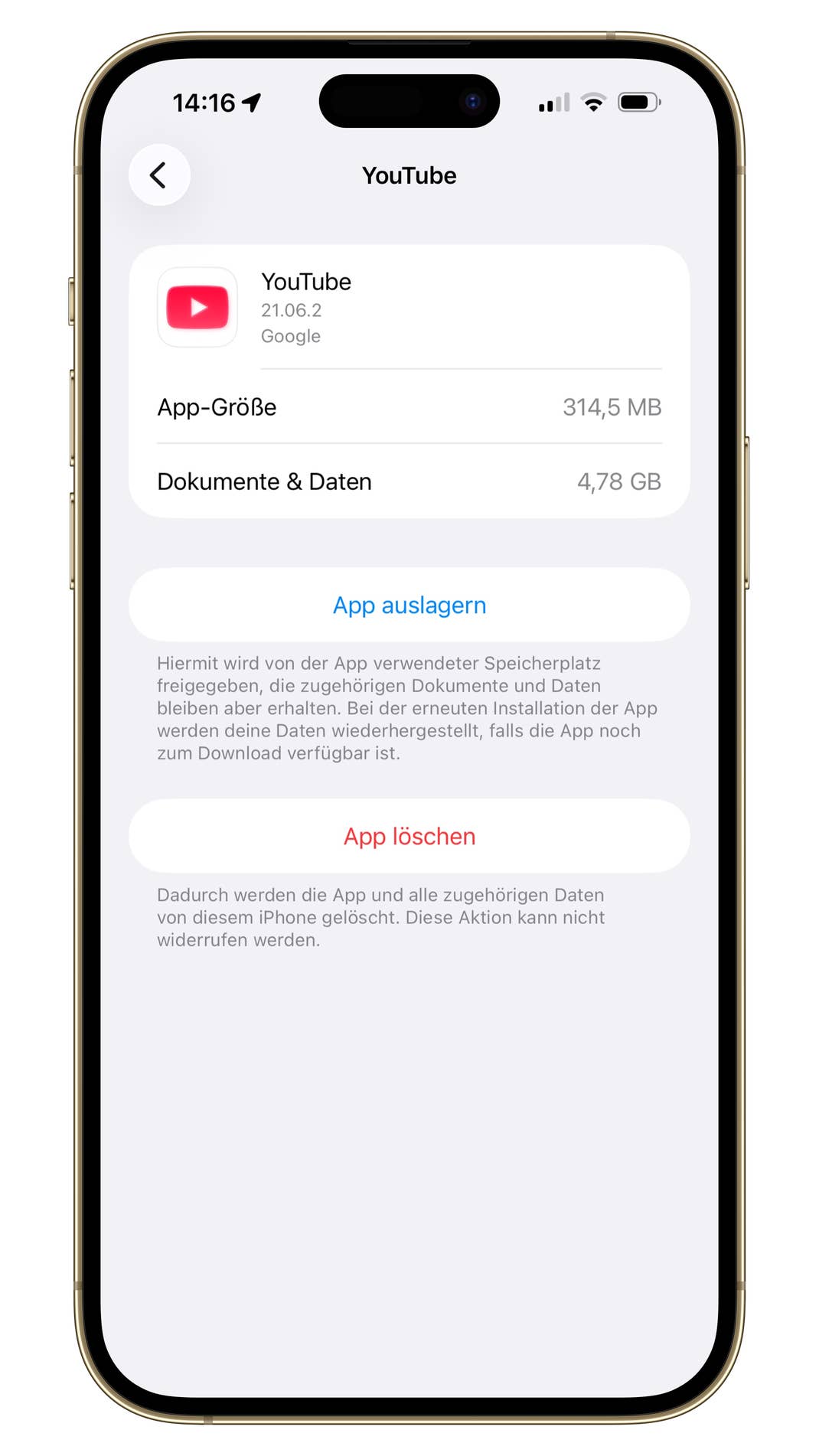
यदि आप किसी ऐप पर टैप करते हैं, तो आप देख सकते हैं कि ऐप को कितनी जगह की आवश्यकता है और ऐप का डेटा कितनी जगह लेता है। नेटफ्लिक्स या यूट्यूब के लिए, इसमें आपके डाउनलोड किए गए वीडियो शामिल हैं। अन्य ऐप्स यहां बहुत अधिक जगह घेरते हैं, भले ही आपने कुछ भी अतिरिक्त नहीं बचाया हो।
गुप्त जगह खाली करें
यदि कोई ऐप बहुत अधिक संग्रहण स्थान लेता है, भले ही आपने वास्तव में ऐप में कोई डेटा सहेजा न हो, तो यह आमतौर पर कैश के कारण होता है। कैश में ऐप्स द्वारा आपके डिवाइस पर स्वचालित रूप से सहेजा गया डेटा शामिल होता है क्योंकि आप उनका अक्सर उपयोग करते हैं। इसका मतलब है कि आपको इसे हर बार इंटरनेट से डाउनलोड करने की ज़रूरत नहीं है। हालाँकि, कुछ ऐप्स आपके स्टोरेज स्पेस का संयम से उपयोग नहीं करते हैं। उदाहरण के लिए, CapCut, Snapchat, या OneDrive का आकार तेजी से बढ़ता है।
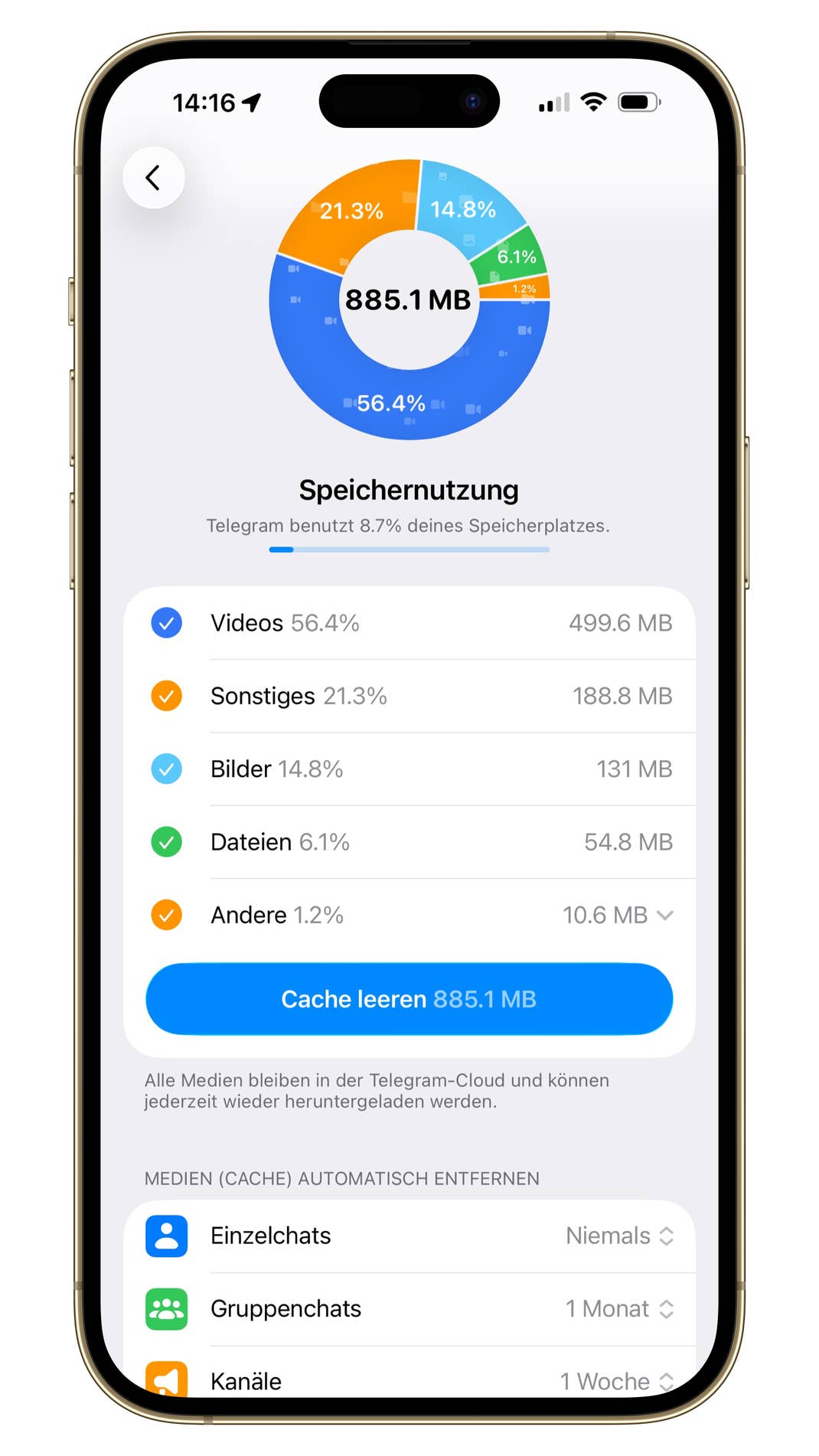
टेलीग्राम जैसे कुछ ऐप्स के साथ, आप ऐप सेटिंग्स में कैश साफ़ कर सकते हैं। यह इस डेटा को हटा देता है और आपके iPhone पर स्टोरेज स्पेस खाली कर देता है। आपका डेटा नष्ट नहीं होगा. आवश्यकता पड़ने पर इसे दोबारा डाउनलोड किया जा सकेगा।
दुर्भाग्य से, अन्य ऐप्स यह विकल्प प्रदान नहीं करते हैं। यहां एकमात्र विकल्प संबंधित ऐप को हटाना और उसे पुनः इंस्टॉल करना है। जिन ऐप्स में आपने कोई डेटा संग्रहीत नहीं किया है, उनके लिए यह कार्य शीघ्रता से किया जा सकता है। उदाहरण के लिए टिकटॉक को लें: ऐप हटाएं, इसे फिर से डाउनलोड करें और फिर से लॉग इन करें। सब कुछ पहले जैसा हो जाएगा और कुछ मामलों में आपको कई गीगाबाइट संग्रहण स्थान प्राप्त हो जाएगा।

ऐप्स हटाएं या स्वैप करें
ऐप्स और उनके संबंधित मेमोरी उपयोग के अंतर्गत, आप यह भी देख सकते हैं कि आपने संबंधित ऐप को आखिरी बार कब खोला था। यदि कोई मूल्य नहीं है, तो यह बहुत लंबे समय से खोला नहीं गया है। अपने डिवाइस से उन ऐप्स को हटा दें जिनकी आपको अब आवश्यकता नहीं है – यदि आवश्यक हो तो आप बाद में ऐप स्टोर से खरीदे गए ऐप्स को मुफ्त में डाउनलोड भी कर सकते हैं।
क्या आपके पास अभी भी ऐप में व्यक्तिगत डेटा है? फिर आप ऐप को डिलीट करने के बजाय हटा भी सकते हैं। ऐप आइकन आपकी होम स्क्रीन पर रहेगा, और उपयोगकर्ता डेटा iCloud में सहेजा जाएगा। यदि आप बाद में ऐप पर दोबारा क्लिक करेंगे, तो यह फिर से डाउनलोड हो जाएगा और डेटा बहाल हो जाएगा।
तस्वीरें और वीडियो
अधिकांश iPhones की सबसे बड़ी मेमोरी तस्वीरें और वीडियो हैं। वर्षों से, अधिक से अधिक यादें जमा हो जाती हैं जिन्हें भंडारण की आवश्यकता होती है। सबसे आसान विकल्प यह होगा कि उन्हें हटा दिया जाए। लेकिन अपनी अनमोल यादों को कौन छोड़ना चाहता है?
यहां केवल बादल ही मदद कर सकता है। यह आपके iPhone पर अधिक संग्रहण स्थान खाली कर देता है और आपके iPhone के खराब होने या चोरी हो जाने की स्थिति में आपकी तस्वीरों को भी सुरक्षित रखता है।
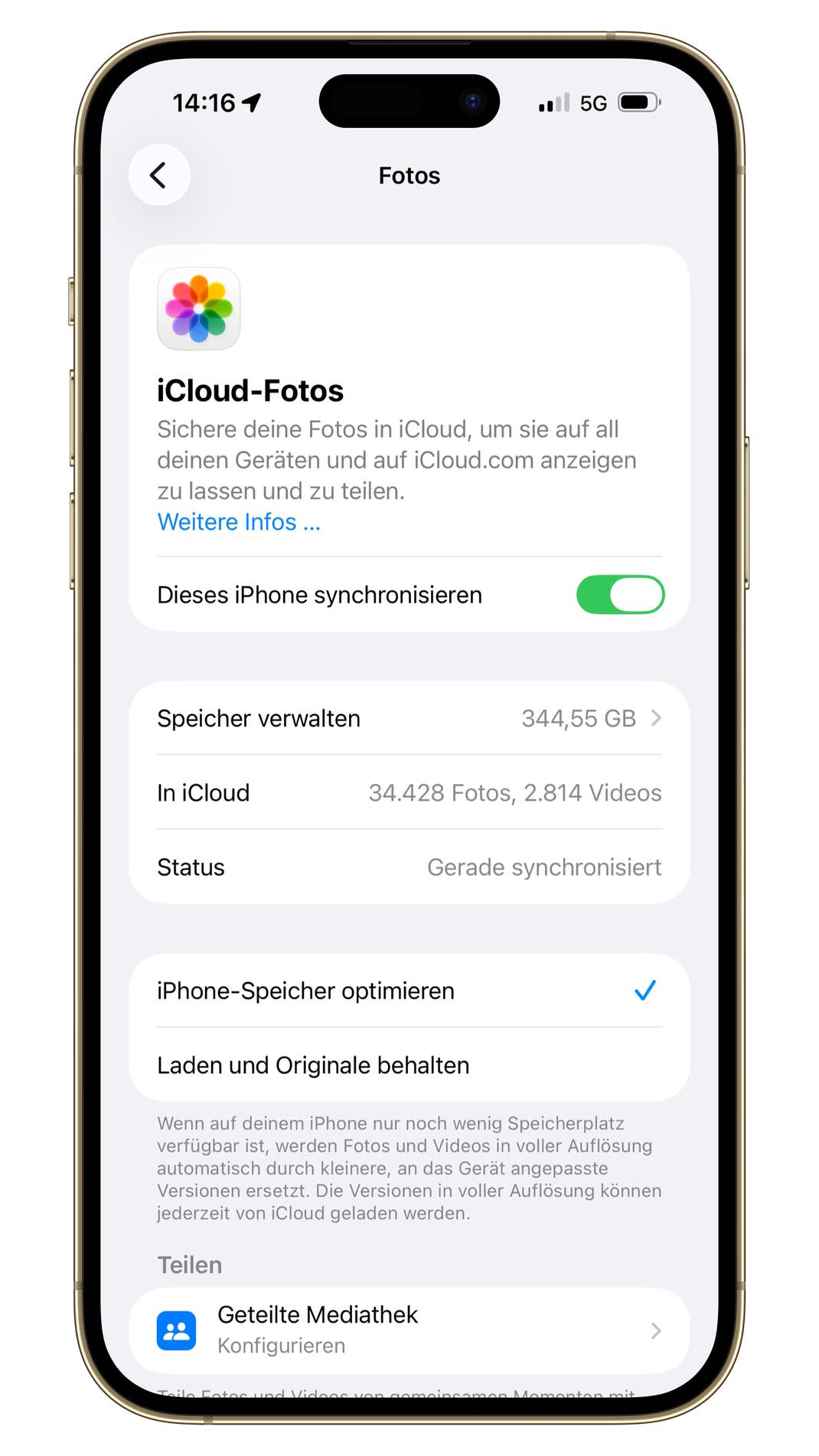
अपनी तस्वीरों का बैकअप लेने का सबसे सुविधाजनक तरीका iCloud है। सेटिंग्स में, सबसे ऊपर अपनी प्रोफ़ाइल पर टैप करें, उसके बाद “iCloud” और फिर “फ़ोटो” पर टैप करें। आप यहां “इस iPhone को सिंक करें” स्विच को सक्रिय कर सकते हैं। फिर आपकी सभी तस्वीरें क्लाउड पर बैकअप हो जाएंगी। फ़ोटो की संख्या के आधार पर, इसमें दिन से लेकर सप्ताह तक का समय लग सकता है। आपका iPhone केवल तभी फ़ोटो का बैकअप लेता है यदि आप वर्तमान में वाई-फ़ाई से कनेक्ट हैं और डिवाइस का उपयोग नहीं कर रहे हैं।
अपने डिवाइस पर मेमोरी खाली करने के लिए, आपको “ऑप्टिमाइज़ iPhone स्टोरेज” विकल्प को सक्रिय करना होगा। इसके बाद iPhone आपकी तस्वीरों को डिवाइस पर केवल कम रिज़ॉल्यूशन में और क्लाउड में पूर्ण रिज़ॉल्यूशन में रखेगा। एक उदाहरण चाहिए? मेरे पास लगभग 37,000 फ़ोटो और वीडियो हैं जो iPhone पर लगभग 340 जीबी स्टोरेज स्थान लेते हैं। “ऑप्टिमाइज़ iPhone स्टोरेज” को सक्रिय करने के बाद, वे डिवाइस पर लगभग 12 जीबी ही लेते हैं। जैसे ही मैं किसी फोटो को कॉल करता हूं, वह एक सेकंड के एक अंश में डाउनलोड हो जाती है और पूर्ण रिज़ॉल्यूशन में प्रदर्शित होती है। बिना इंटरनेट कनेक्शन के ही आप देख पाएंगे कि तस्वीरें वास्तव में डिवाइस पर नहीं हैं।
चूँकि क्लाउड में भंडारण स्थान खाली नहीं है, फिर भी मीडिया लाइब्रेरी को व्यवस्थित करना एक अच्छा विचार है। दूसरे शब्दों में, डुप्लिकेट हटाएं या लंबे वीडियो हटाएं। ये सबसे अधिक भंडारण स्थान घेरते हैं।
व्हाट्सएप मेमोरी कम करें
व्हाट्सएप लगभग हर आईफोन में इंस्टॉल होता है। समय के साथ बड़ी मात्रा में डेटा जमा हो जाता है जिसकी अक्सर आवश्यकता नहीं रह जाती है। हालाँकि, अपनी चैट और यादों से पूरी तरह छुटकारा पाना केवल कुछ ही लोगों के लिए एक विकल्प है। यह पूरी तरह से समझने योग्य है. फिर भी, समय-समय पर व्हाट्सएप को व्यवस्थित करने में कोई हर्ज नहीं है।

ऐसा करने के लिए, ऐप लॉन्च करें, नीचे दाईं ओर गियर आइकन पर क्लिक करें, उसके बाद “स्टोरेज और डेटा” और फिर “स्टोरेज प्रबंधित करें” पर क्लिक करें। आप यहां देख सकते हैं कि कौन से चैट और ग्रुप सबसे अधिक स्टोरेज की खपत करते हैं। प्रासंगिक वार्तालाप से फ़ोटो और वीडियो हटाने के लिए उस पर क्लिक करें। सभी मीडिया को आकार के अनुसार आसानी से क्रमबद्ध किया जाता है। यदि आप फ़ोटो और वीडियो हटाते हैं, तो वे आपके चैट इतिहास से हटा दिए जाएंगे। यदि आपने पहले उन्हें गैलरी में सहेजा है, तो वे वहीं रहेंगे। आपके चैट पार्टनर को पता ही नहीं चलेगा कि आपने उन्हें डिलीट भी कर दिया है।